Wer sie ausgibt
Ihr Name gehört auf jede Karte, sonst weiß niemand, wo sie gilt. Ein Firmenstempel im Namensfeld spart das Schreiben.
Backstube in Mannheim · Anfragen jederzeit
Kostenlose Vorlage als PDF
Mit dieser Vorlage erstellen Sie Ihre Stempelkarten ohne Grafikprogramm: 10 Karten im Visitenkartenformat auf einem A4-Blatt. Sie müssen das Blatt nur ausdrucken, die Karten zuschneiden und Ihr Geschäft und Ihre Prämie eintragen. Weiter unten steht, was auf eine Karte gehört und wann sich eine digitale Stempelkarte für Ihren Laden lohnt.
Was im PDF steckt
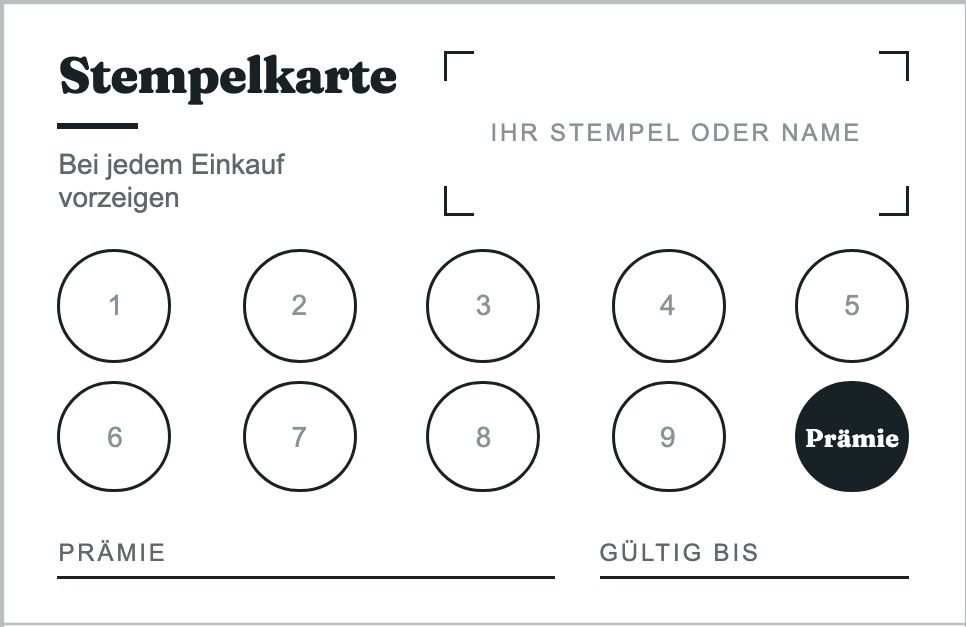
Das PDF hat eine Seite. Jede Karte hat ein Feld für Ihren Namen oder Firmenstempel, 10 Stempelfelder und zwei Zeilen für Prämie und Gültigkeit. Die Felder sind nummeriert, das letzte ist schwarz gefüllt und als Prämie markiert.
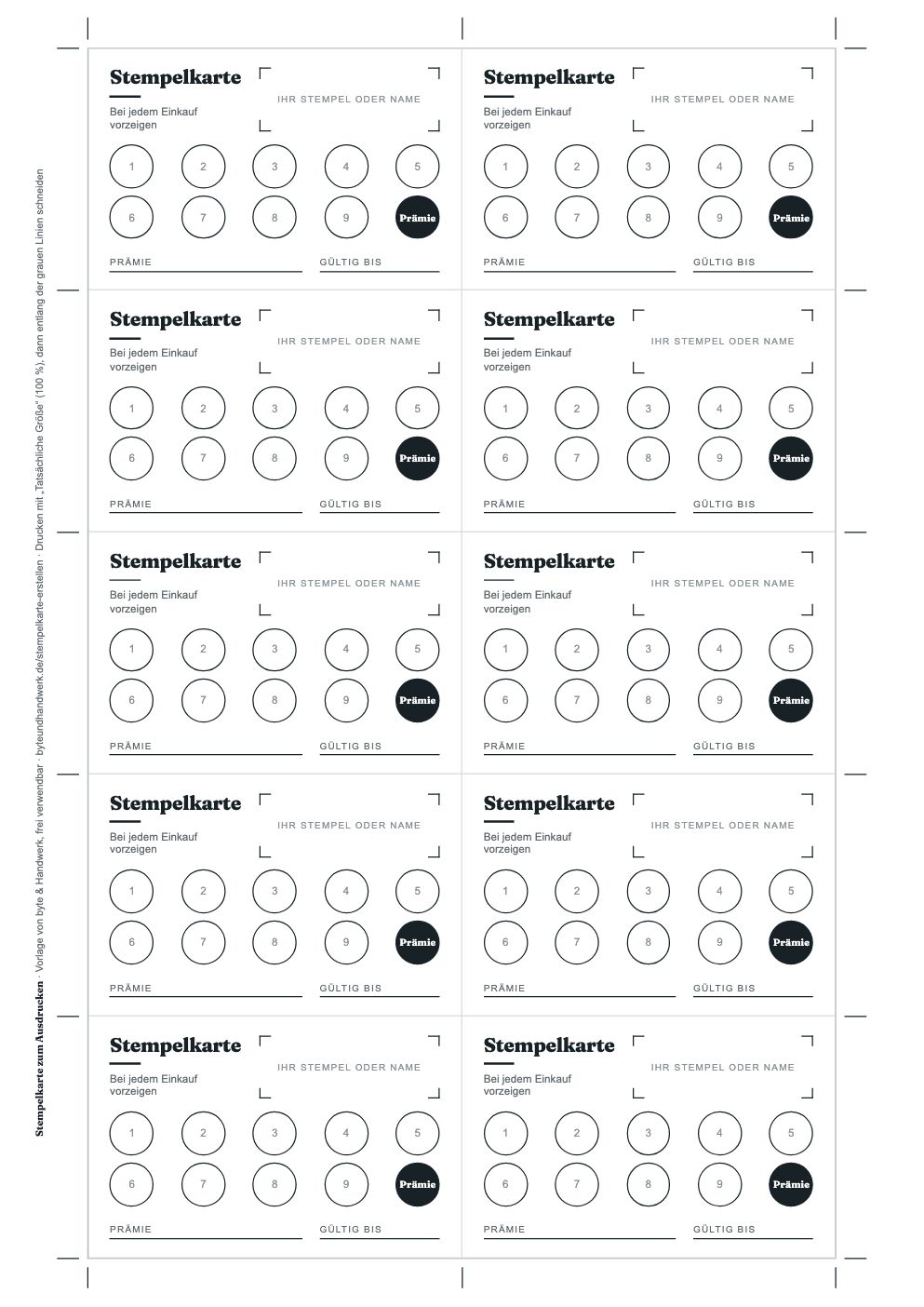
PDF, eine Seite, 111 KB. Der Link öffnet die Datei ohne Anmeldung.
Vom Blatt zur Karte
Ein Drucker für Papier im Format A4 genügt. Die Karten werden genauso groß wie geplant, wenn der Druckdialog nichts verkleinert.
Öffnen Sie das PDF und wählen Sie im Druckdialog „Tatsächliche Größe“ oder 100 %. Mit „An Seite anpassen“ werden die Karten kleiner als 85 × 55 mm.
Eine Karte aus festem Papier knickt im Geldbeutel nicht so schnell. Wie dick das Papier sein darf, steht in der Anleitung Ihres Druckers.
Schneiden Sie entlang der grauen Linien. Mit Lineal und Cutter oder einer Schneidemaschine werden die Kanten gerader als mit der Schere.
Tragen Sie Ihr Geschäft, die Prämie und das Datum ein, bevor die erste Karte über die Theke geht. Gestempelt wird mit Ihrem Stempel oder einem Kürzel.
Bevor Sie drucken
Vier Angaben entscheiden, ob Kunde und Verkauf die Karte ohne Rückfrage verstehen. Die Vorlage hat für jede einen festen Platz.
Ihr Name gehört auf jede Karte, sonst weiß niemand, wo sie gilt. Ein Firmenstempel im Namensfeld spart das Schreiben.
Legen Sie fest, wann es einen Stempel gibt, etwa je Einkauf oder ab einem bestimmten Betrag, und sagen Sie es beim Ausgeben dazu. Auf der Karte steht nur: bei jedem Einkauf vorzeigen.
Schreiben Sie die Prämie in Worten auf die Karte, zum Beispiel „ein Brot nach Wahl“. Dann muss an der Kasse niemand nachfragen, was die volle Karte wert ist.
Wie lange eine Karte gilt, bestimmen Sie selbst. Steht das Datum auf der Karte, kann jeder es nachlesen.
Papier oder digital?
Fangen Sie mit Papier an, wenn Sie erst sehen wollen, ob Ihre Kunden eine Karte überhaupt nutzen. Eine digitale Karte lohnt sich, wenn Sie wissen wollen, was die Karte bringt, oder wenn Stempel ohne Einkauf zum Problem werden.
Werden heute wenige Karten ausgegeben und kaum eingelöst, hilft auch eine App nicht. Dann gehört zuerst die Prämie auf den Prüfstand.
Die digitale Stempelkarte
TreueBiss habe ich als digitale Stempelkarte für Bäckereien, Metzgereien, Hofläden, Feinkost und Marktstände entwickelt. Die jetzige Fassung ist die Basis. Sie ist gerade für Betriebe gedacht, die bei Kundendaten vorsichtig sind: Ihre Kunden bekommen eine digitale Stempelkarte, ohne dass Sie Namen, Adressen oder E-Mail-Adressen abfragen. Ein Ausbau oder eine Anpassung für Ihren Betrieb ist jederzeit und individuell möglich.
Ab Werk gibt es einen Stempel nur gegen den QR-Code auf dem Kassenbon, und jeder Bon zählt genau einmal. Druckt Ihre Kasse keinen Code, schalten Sie den Tresen-QR ein; er belegt nur, dass jemand am Tresen stand.
Die Karte läuft im Browser des Kunden. Wer möchte, legt sie zusätzlich in Apple Wallet oder Google Wallet ab. Ein Kundenkonto braucht sie nicht.
Die Verwaltung zeigt, wie viele Karten laufen, wie weit sie gefüllt sind und wie viele Gutscheine eingelöst werden. Es sind Summen über Karten, nicht über Personen.
TreueBiss kostet 39 Euro im Monat für eine Verkaufsstelle. Davor stehen vier kostenlose Wochen in einer Verkaufsstelle, an deren Ende Sie entscheiden. Gemäß § 19 UStG wird keine Umsatzsteuer berechnet.
Kurz und konkret
Erst Papier, dann vielleicht digital
Lohnt sich für Ihren Laden eine digitale Karte?
Im kostenlosen 20-Minuten-Termin sehen wir uns an, wie Ihre Karte heute läuft und was Ihre Kasse auf den Bon druckt. Das Ergebnis darf sein, dass die Papierkarte reicht.
20-Minuten-Termin vereinbaren